
Visiten
Behalten Sie die einzelnen Visiten Ihre Patienten und deren Status im Überblick.
Folgende Funktionen stehen Ihnen zu Visiten zur Verfügung
- Übersicht der Visiten
- Fügen Sie Visiten hinzu
- Editieren Sie Visiten
- Löschen Sie bei Bedarf Visiten
- Unterschreiben Sie Visiten falls nötig
- Es besteht zu jeder Zeit die Möglichkeit, die Unterschrift zu löschen.
Visiten Übersicht
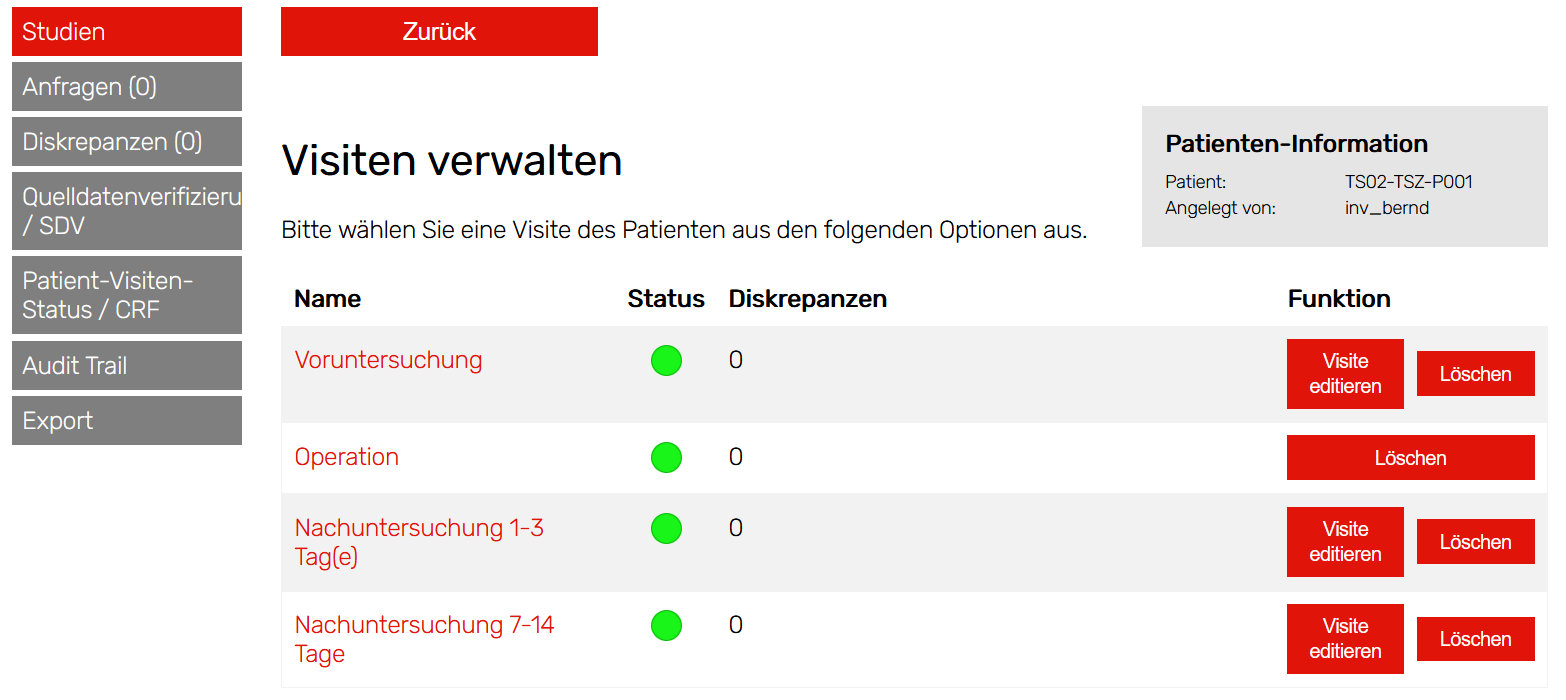
Schauen Sie sich an, welche Visiten bereits eingetragen wurden und wie weit sie bearbeitet sind.
Eventuell haben Sie die Möglichkeit, Visiten-Datum und Grund einzusehen. (s. Eigenformular-Felder und CSS-Klassen)
Beispiel
Einstellungen
Für diese Funktion sind keine Einstellungen vorhanden.
Visite editieren
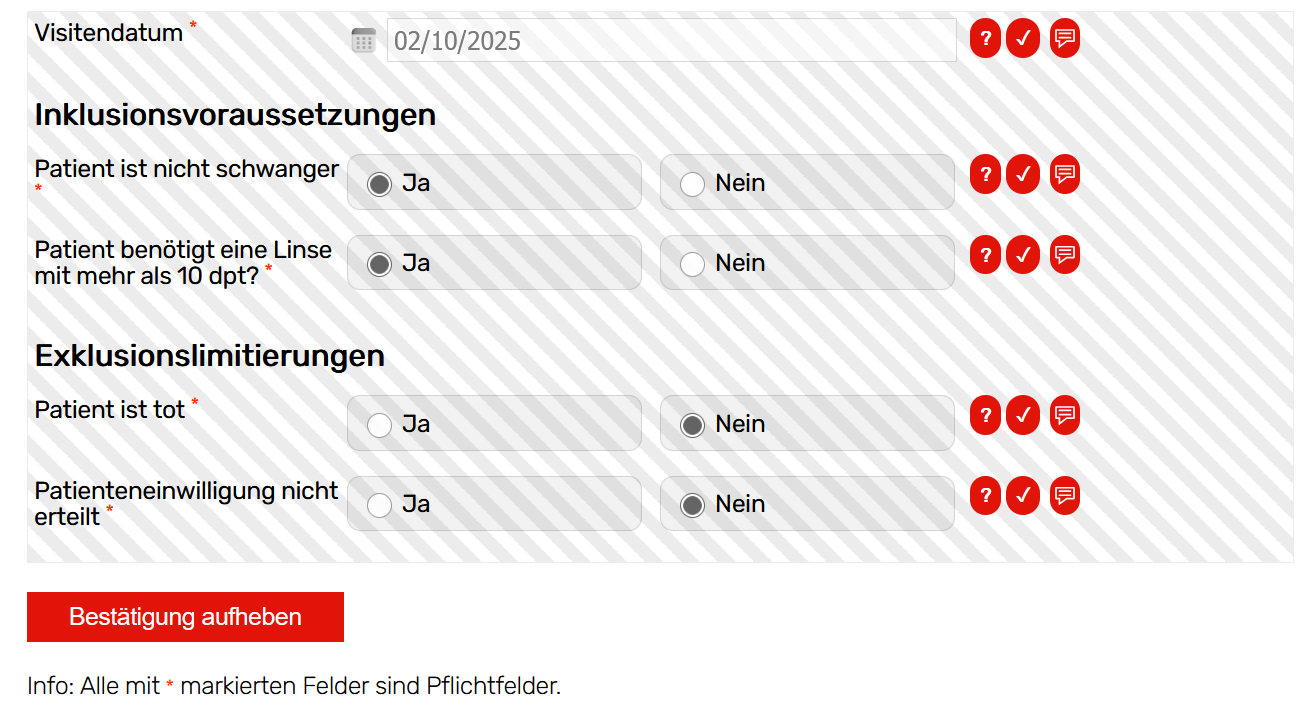
Gehen Sie zur Übersicht und drücken Sie auf den Button „Visite editieren”. Dort können Sie nun alle eingetragenen Werte editieren und anschließend speichern.
Möchten Sie allerding die Visitenformulare editieren befolgen Sie die Schritte aus Visite hinzufügen.
Beispiel
Einstellungen
Für diese Funktion sind keine Einstellungen vorhanden.
Visite löschen
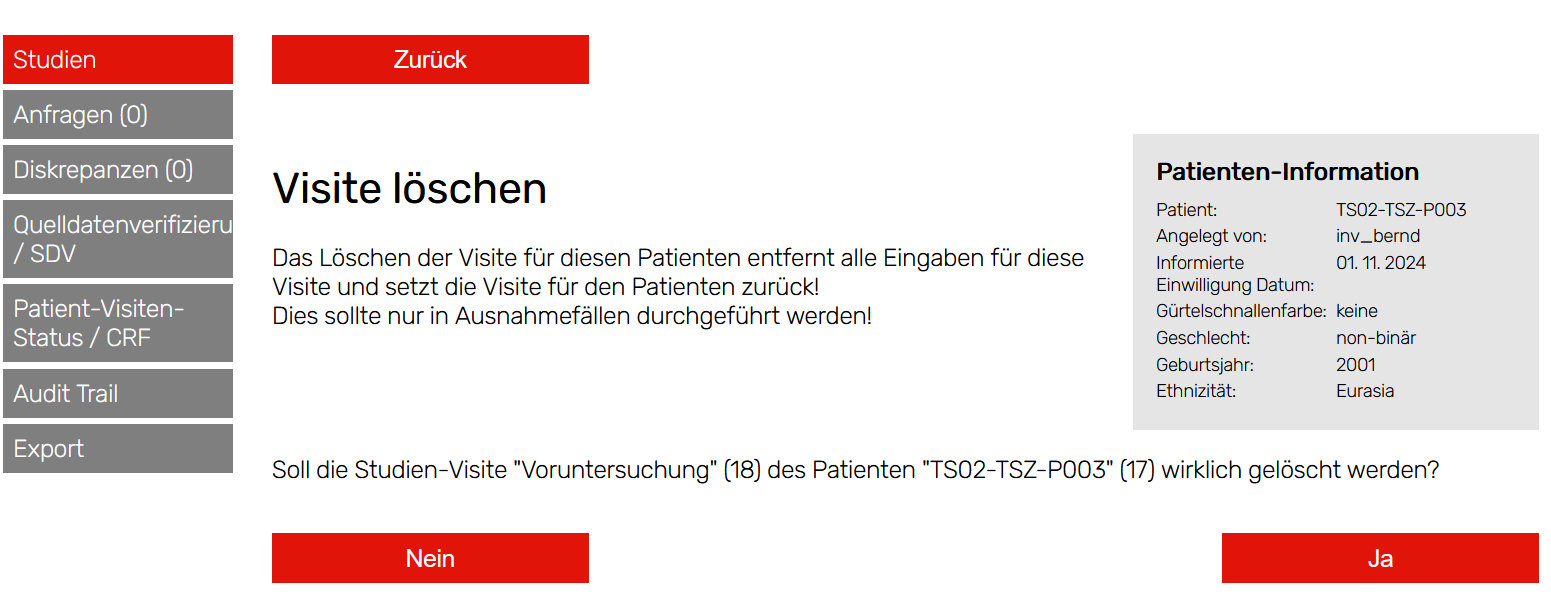
Wenn Sie eine Visite löschen möchten, können Sie dies in der Übersicht tun, indem Sie auf den Button „Löschen” klicken. Dort werden Sie gefragt ob Sie die Visite wirklich löschen möchten. Falls Sie sich sicher sind, drücken Sie auf „Ja”. Sind Sie es sich nicht, dann drücken Sie auf „Nein”.
Beispiel
Einstellungen
Für diese Funktion sind keine Einstellungen vorhanden.
Visite unterschreiben
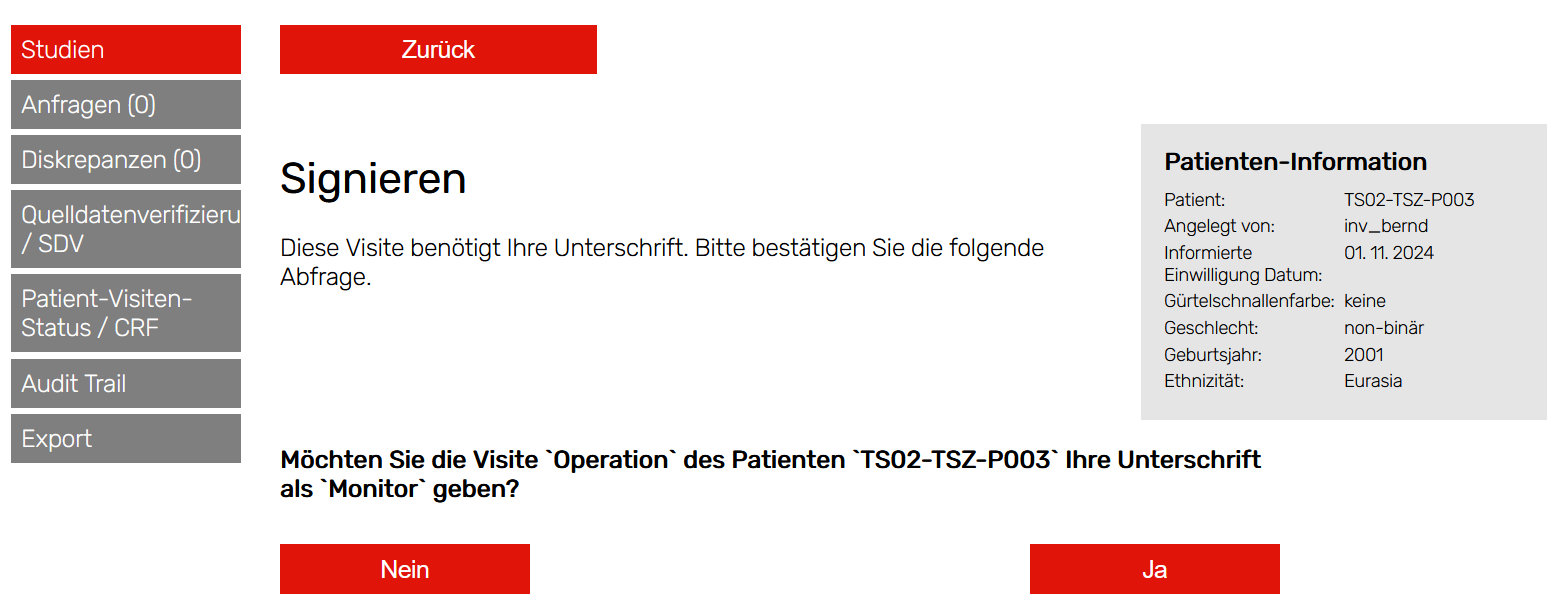
Für manche Visiten ist eine Unterschrift erforderlich, sofern dies vorgesehen ist. Drücken Sie dazu einfach auf den Button „Signieren”. Bestätigen Sie anschließend Ihre Unterschrift, wenn dies verlangt wird.
Beispiel
Einstellungen
Je nach Visiten-Einstellung kann hier per einfachem Klick auf “Ja“, über die Eingabe des Login-Passworts des Nutzers, über eine E-Mail-Bestätigung oder über Passwort und E-Mail-Bestätigung signiert werden.